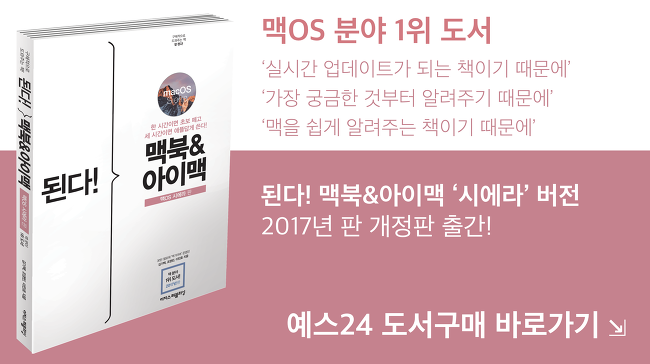
기백이의 맥가이버 첫 번째 책을 소개합니다.

'기백이의 맥가이버' 홈페이지와 페이스북 페이지를 통해 수십가지 아이폰/아이패드/맥 활용 동영상과 활용 팁을 공유하는 것에서 한 걸음 더 나아가서 맥에 대해서 하나부터 열까지 아주 쉽게 이해할 수 있도록 책을 출판하게 되었습니다.


2017년 3월 27일 월요일

[10X10] 윈도우10 시작 메뉴 내 맘대로 다루는 3가지 기본 팁


윈도우8처럼 시작메뉴를 전체화면으로 만드는 방법을 다뤘던 지난 포스트에서 미리 이야기했듯이, 오늘은 그 시작 메뉴를 구성하는 방법을 알아보려 한다.

스마트폰도 자주 사용하는 앱을 정리하듯이 시작 메뉴도 정리해둘 필요가 있을 수 있다. 


시작 메뉴 타일에 원하는 앱을 등록하는 방법을 비롯해 시작 메뉴를 내맘대로 설정하는 방법은 이전에 다룬 적이 있으니(바로가기) 오늘은 그때 언급하지 않았던 몇 가지 점들만 언급하려 한다.

아래의 사진과 상단의 설명을 참조하자.


개인적으로도 처음 윈도우10을 사용할 때 시작 메뉴를 잘 활용하지 않는 편이었다. 특히 모든 앱 기능은 상당히 불친절하다 느껴지기도 했다.

그런데 안드로이드 스마트폰 바탕화면에 앱과 위젯들을 정리하듯 시작 메뉴를 정리하고 나니, 지금은 이전 윈도우의 시작 메뉴들처럼 자주 이용하고 있다.


윈도우10의 시작 메뉴는 익숙치 않아 불편하게 느껴질 뿐 그 활용성에 있어서는 이전보다 그 기능들이 강화되었다.

그러니 이번 기회에 앞으로 몇 년간 사용할 컴퓨터의 시작 메뉴를 한번 정리해보는 것도 좋지 않을까 싶다. - MACGUYVER.


2017년 3월 26일 일요일

[써보니] 한 달 동안 마음껏 써본 홈 CCTV, 토스트캠으로 순간을 다담다.


스마트폰이 중심인 시대에, 굳이 돈을 더 들여서 어떠한 제품을 구입하는 일이나 아니면 특정한 서비스에 매월 돈을 지불하는 것은 합리적인 이유가 있어야 한다. 음악 서비스라면 귀를 즐겁게 해줄 음악들로 가득해야 하고, VOD 서비스라면 매일매일 보고 또 봐도 볼거리가 넘쳐야 한다.

그러나 CCTV라면 어떠할까?
그것도 가정용이라면?


쉽게 상상이 되지 않는다.
굳이 우리집을 CCTV로 비춰야 할까 하고 의문이 드는 것이다. 하지만 토스트캠을 만나면서부터는 조금씩 조금씩 달라졌다. 매월 아주 작은 비용이지만 지출을 하면서 CCTV를 통한 ‘효과’를 보고 있기 때문이다.

그래서 어디든 마음 놓고 떠나는 것도 가능하고, 조카들이 놀러와도 맘편히 방을 내줄 수 있다.


직장에서나 여행지, 혹은 어디를 떠나더라도 인터넷만 연결이 된다면 우리 집을, 우리 방을 마음껏 살펴볼 수 있기 때문에 Full HD 영상의 놀라운 화질을 통해서 방을 들여다보고 또한 출입 알림까지 받을 수 있다는 점에서도 더없이 똑똑한 녀석이라 부를 수 있다.

실제로 사용해본 토스트캠은 신경쓰지 않아도 혼자서 많은 일을 해내는 똑똑한 녀석이었고, 알림존을 설정해서 해당 영역에 누군가가 들어올 경우 바로 스마트폰으로 알림을 주기 때문에, 또한 경비 알림을 비롯해서 가족 출입 알림까지 받을 수 있기 때문에 더없이 편리한 CCTV가 아닐까 싶었다.


토스트캠, 한순간도 놓치지 않고 기록하다.
토스트캠은 클라우드 CCTV로서, 기록되는 영상을 별도의 외장 메모리 대신 실시간 클라우드에 저장하기 때문에 혹시나 나쁜 의도를 가지고 집에 침입한 강도나 다른 사람이 토스트캠의 전원을 빼버리거나 혹은 다른 장난을 치더라도 실시간으로 저장된 영상으로 범죄자의 얼굴을 상세히 볼 수 있다는 점에서 편의성이나 보안성이 상당히 높았다.

또한 타임라인을 살펴보게 되면 이벤트가 발생된 시점에 컬러별로 분리를 해두고 있기 때문에 소리만 났던 순간, 혹은 움직임이 감지된 순간 등을 바로바로 캐치해서 확인이 가능하다는 것 역시 편의성을 높여준 부분이기도 했다.


야외에서도 앱을 통해 실시간으로 확인이 가능했던 토스트캠은 비어 있는 집에서 이벤트가 발생된 시점만 확인할 수 있기 때문에 굳이 전체 영상을 확인할 필요 없이 빠르게 보안 검토가 가능한 점이 마음에 들었고, 원한다면 경고음을 재생할 수도 있기 때문에 더욱 강력한 효과를 지닌 제품이 아닐까 싶었다.


실제 지인이 토스트캠을 집에 설치를 해두고는
아이가 방에 들어올 경우에 알림을 받기 위해 사용했었는데, 일주일 이상 사용하면서 진가를 발견하게 되었다는 이야기를 전했다.

아이가 들어오는 순간 ‘알림존’ 알림을 통해서 지정된 영역 내에서 움직임이 있었다며 스마트폰 알림을 줬기 때문에 바로바로 캐치가 가능했고, 또한 아이가 집으로 돌아올 경우 가족 출입 알림을 받을 수 있어서 그 점 역시 상당히 만족스럽다는 평가가 많이 있었다.


아이가 노는 방이 아니라 부모님이 사용하는 방이기 때문에 더욱 관리가 필요했다는 설치 이유는 꾸준히 토스트캠을 사용하면서 앞으로도 사용해야겠다는 생각을 굳히게 만들 정도로 쓰임새가 많았고, 월 5,000원으로 제법 합리적인 가격만으로도 무제한 클라우드 저장이 가능하기 때문에 가격적인 부담이 없다는 것 역시 큰 장점이라는 평가가 많았다.


선명한 이미지로 각인되다. 토스트캠
지난번 첫 포스트 이후, 토스트캠의 화질에 대한 문의가 있었는데 토스트캠은 Ambarella의 이미지 프로세서 및 소니 EXMOR 센서를 사용했기 때문에 훨씬 더 또렷하고 선명한 영상을 담아준다는 점에서 화질에 대한 우려는 없었다.

일부 제품들처럼 흐릿하고 뿌옇게 보여서 사물의 구분이 잘 안되는 것이 아니라 한밤 중에 완전한 암흑 속에서도 사물의 구분이 가능할 정도로 뚜렷한 이미지를 담아줬기 때문에 화질은 전혀 아쉬움이 아닐 정도로 만족스러운 모습을 보여줬다.


실제 지인의 방은 조명을 끄게 되면 외부의 빛이 거의 들어오지 않아서 어두운 가운데서도 사물의 구분이 가능할까 하는 의문이 들었지만, 한밤중에 촬영된 영상에서도 뚜렷하게 영상이 담겨서 그 부분에 대한 아쉬움은 상당히 털어낼 수 있었다.

또한 화각이 130도에 이르기 때문에
좁은 방에 설치하더라도 사각 지대 없이 마음껏 넓게 촬영하는 것도 가능했고, 무게 또한 180g으로 가벼웠기 때문에 벽면에 부착하는 일 역시 어렵지 않았다.


감지 기능을 활용하면 녹화를 끄거나 켜는 것도 원격으로 가능하기 때문에 프라이버시가 필요한 경우라면 바로 꺼두는 것도 가능했고, 카메라 공유 기능이 있어서 가족 단위나 회사 직원 단위로 함께 살펴보며 보안을 높일 수도 있었다.

오디오 채팅까지 지원해서 실용성을 더욱 높여줬던 토스트캠은 별도의 클립이나 타임랩스를 만들어볼 수도 있어서 아이의 모습을 그대로 담은 영상을 만들어볼 수도 있고, 자체적인 스마트 타임랩스 생성까지 가능하기 때문에 편집에 대한 고민 없이 기간만 지정해두게 되면, 똑똑하게 편집된 영상을 즐겨보는 것도 가능했다.


구동 속도도 상당히 빨랐고, 소리를 비롯해서 영상까지 모두 또렷하게 기록해줬기 때문에 쓰임새를 더욱 높여줬던 토스트캠은 점점 더 늘어가는 1인 가정에 맞춰서 보안을 높이는 것도 가능했고, 아이가 안전하게 귀가했는지, 또한 집에 무서운 사람이 들어오지는 않았는지도 모두 확인이 가능하다는 점에서, 무엇보다 클라우드를 통해 저장되기 때문에 외장 메모리 분실에 따르는 우려도 없다는 점에서 만족도는 상당했다.

선명한 이미지로 모든 순간을 담을 수 있었던 똑똑한 홈 CCTV, 토스트캠은 스마트폰 시대에 더욱 알맞는 새로운 IoT 서비스가 아닐까 싶었다. - MACGUYVER.


2017년 3월 25일 토요일

[10X10] 윈도우10 시작 메뉴도 윈도우8의 시작 메뉴처럼 한 눈에 보는 방법


윈도우8까지만 해도 시작 메뉴를 자주 사용했었다.

윈도우8 시작 메뉴가 품은 태블릿 모형의 구성이 처음엔 어색하기도 했지만, 한 눈에 모든 앱들, 그리고 자주 사용하는 앱들을 볼 수 있어서 좋았던 것 같다.


그런데 윈도우10으로 오면서 시작 메뉴를 자주 사용하지 않게 된 사람들이 있다. 이유는 저마다 다르지만, 찾고자 하는 앱을 쉽게 찾지 못한다는 점도 그 이유들 중 하나일 것이다.

그렇다면 윈도우10의 시작 화면을 윈도우8의 시작 화면처럼 바꿔보면 어떨까?

간단한 설정으로 그렇게 할 수 있다.


물론 엄연히 따지자면 윈도우10 시작 메뉴의 전체화면은 윈도우8의 시작 메뉴와는 차이가 있다.

그래도 개인적으로 모든 앱에서 어떤 프로그램을 찾을 때, 시작 메뉴를 전체 화면하는 것이 도움이 되었다.

말 그대로 모든 앱을 전체적으로 한 눈에 볼 수 있기 때문.


또한, 전체 화면으로 된 시작 메뉴를 제대로 이용하기 위해서는 시작 메뉴에 등록된 타일들을 정리할 필요가 있다.

직접 해보면 알테지만, 그 점에 관해 이어지는 포스트에서 간단하게 다뤄볼 예정이니, 필요하다면 함께 알아보자. - MACGUYVER.